สรุปคำตอบ
ถ้า WordPress พังหลังอัปเดต Theme ให้สลับกลับไปใช้ Theme เดิมหรือ Theme สำรองก่อน โดยเปลี่ยนชื่อโฟลเดอร์ Theme ใน wp-content/themes/ ผ่าน FTP หรือแก้ค่า template และ stylesheet ในตาราง wp_options ผ่าน phpMyAdmin แล้วค่อยหาสาเหตุ สาเหตุที่พบบ่อยคือ Theme ใหม่ Conflict กับ Plugin, PHP Version ต่ำกว่าที่ Theme ต้องการ, Child Theme เรียก Function ที่ถูกลบไป, โค้ดที่แก้ในไฟล์ Theme ถูกเขียนทับ และ Memory Limit ไม่พอ เปิด WP_DEBUG_LOG เพื่ออ่าน Error ใน debug.log จะช่วยระบุต้นเหตุได้ตรงจุด
การอัปเดต Theme เป็นเรื่องปกติที่ควรทำเพื่อความปลอดภัยและฟีเจอร์ใหม่ แต่หลายครั้งกลับกลายเป็นต้นเหตุที่ทำให้เว็บ WordPress พังทันที ไม่ว่าจะเป็นหน้าขาว, Error 500, หรือหน้าเว็บแสดงผลผิดเพี้ยน สาเหตุมักเกิดจากความไม่เข้ากันระหว่าง Theme เวอร์ชันใหม่กับ Plugin, PHP, หรือการตั้งค่าที่มีอยู่เดิม บทความนี้จะพาคุณวิเคราะห์อาการ หาสาเหตุ และแก้ไขปัญหาได้ด้วยตัวเองทีละขั้นตอน
อาการที่พบบ่อยหลังอัปเดต Theme
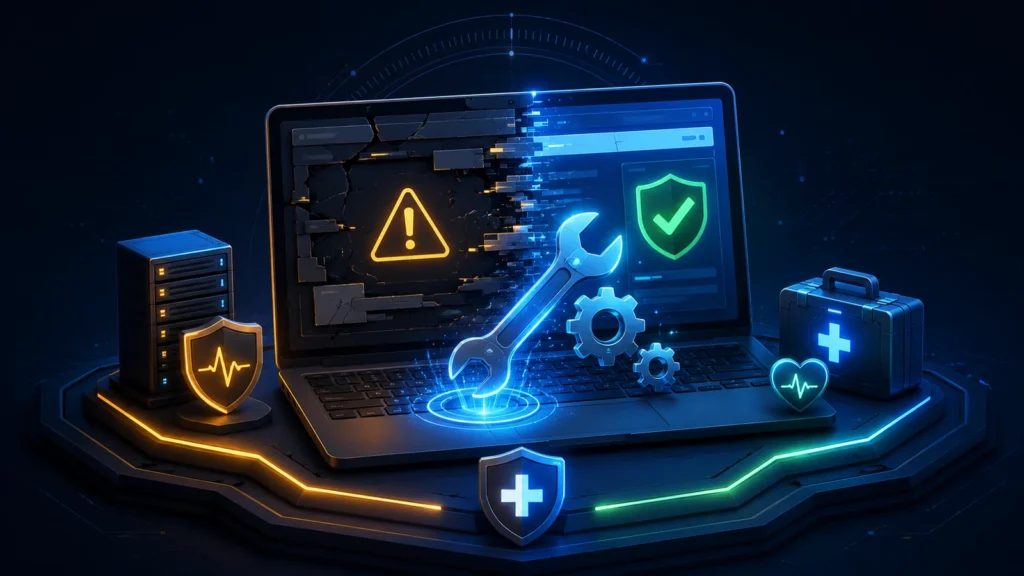
เมื่อ Theme ใหม่ทำงานไม่ได้ อาการที่เจ้าของเว็บมักพบได้แก่:
- หน้าจอขาวล้วน (White Screen of Death) — ไม่มีข้อความหรือปุ่มใด ๆ ปรากฏ อ่านเพิ่มเติมได้ที่ WordPress หน้าจอขาว แก้ยังไง
- HTTP Error 500 — เซิร์ฟเวอร์ส่งข้อผิดพลาดภายในกลับมา ดูรายละเอียดที่ WordPress Error 500 เกิดจากอะไร และวิธีแก้ทีละขั้นตอน
- Critical Error — WordPress แสดงข้อความ “There has been a critical error on this website” ซึ่งเกี่ยวข้องกับ Critical Error ใน WordPress
- หน้าตาเว็บพัง — เนื้อหายังแสดงอยู่แต่ CSS หาย เลย์เอาต์เบี้ยว
- เมนู, Widget, หรือ Shortcode หายไป — ฟีเจอร์ที่ผูกกับ Theme เดิมใช้ไม่ได้อีก
- เข้า Dashboard ไม่ได้ — Admin Panel โหลดไม่ผ่านหรือ Redirect วนซ้ำ
สาเหตุหลักที่ทำให้เว็บพังหลังอัปเดต Theme
- Theme Conflict กับ Plugin — Plugin บางตัวพึ่งพา Hook หรือ Function เฉพาะของ Theme เวอร์ชันเก่า เมื่อโค้ดเปลี่ยน จึงเกิด Error อ่านเพิ่มเติมที่ Theme Conflict ทำให้เว็บ WordPress ล่มได้อย่างไร
- PHP Version ไม่รองรับ — Theme ใหม่ต้องการ PHP 8.x แต่เซิร์ฟเวอร์ยังใช้ PHP 7.x หรือต่ำกว่า ปัจจุบัน WordPress แนะนำ PHP 8.3 ขึ้นไป และ PHP 8.2 ได้รับแพตช์ความปลอดภัยถึง 31 ธันวาคม 2026 เท่านั้น ดูรายละเอียดที่ PHP Version ไม่รองรับ ทำให้ WordPress Error ได้อย่างไร
- Child Theme ไม่ได้รับการอัปเดต — ถ้าใช้ Child Theme และ Parent Theme เปลี่ยนโครงสร้างไฟล์หลัก Child Theme จะเรียกฟังก์ชันที่ไม่มีอยู่แล้ว
- Customization ในไฟล์ Theme โดยตรง — หากเคยแก้ไขโค้ดใน
functions.phpหรือ Template ของ Theme โดยตรง การอัปเดตจะเขียนทับโค้ดนั้น (FAQ Troubleshooting ของ WordPress.org อธิบายกรณีเดียวกันกับธีมเริ่มต้น) - Memory Limit ไม่เพียงพอ — Theme ใหม่ใช้ Memory มากกว่าเดิม ทำให้เกิด Fatal Error ซึ่งคู่มือ wp-config.php ให้เพิ่ม WP_MEMORY_LIMIT เมื่อเจอข้อความ Allowed memory size exhausted
วิธีตรวจสอบและระบุต้นเหตุ
ก่อนแก้ไข ให้ตรวจสอบข้อมูลเหล่านี้เพื่อระบุว่าปัญหาอยู่ที่ไหน:
- เปิด WP_DEBUG — เพิ่ม
define('WP_DEBUG', true);และdefine('WP_DEBUG_LOG', true);ในwp-config.phpแล้วดู/wp-content/debug.logเพื่ออ่าน Error Message ตามคู่มือ Debugging in WordPress - ตรวจ Error Log ของ Hosting — เข้า cPanel หรือ Plesk แล้วดู Error Log (มักอยู่ใน Logs หรือ Error Logs)
- ทดสอบ Theme สำรอง — เข้า phpMyAdmin หรือ FTP แล้วเปลี่ยน Theme เป็น Twenty Twenty-Five ผ่าน Database (ถ้าเข้า Admin ไม่ได้)
- Disable Plugin ทั้งหมด — เปลี่ยนชื่อโฟลเดอร์
wp-content/pluginsเป็นplugins_bakผ่าน FTP เพื่อ Disable ทั้งหมดชั่วคราว
วิธีแก้ไขทีละขั้นตอน
ขั้นที่ 1: สลับกลับ Theme เดิมทาง FTP หรือ phpMyAdmin
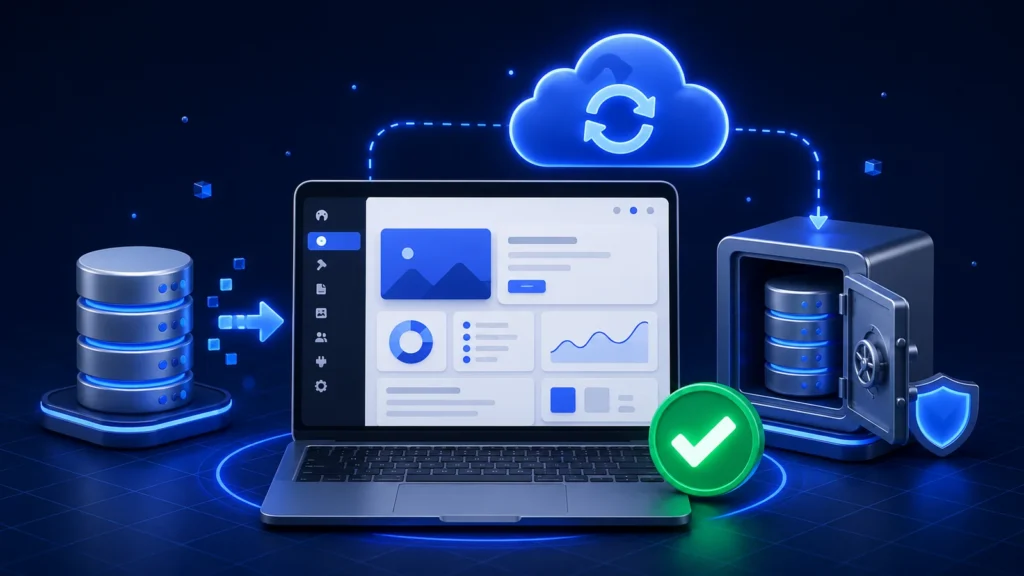
ถ้าเข้า WordPress Admin ไม่ได้ ให้ใช้ FTP เชื่อมต่อเซิร์ฟเวอร์แล้วลบหรือเปลี่ยนชื่อโฟลเดอร์ Theme ใหม่ใน wp-content/themes/ WordPress จะสลับไปใช้ Theme สำรองโดยอัตโนมัติ หรือจะแก้ผ่าน phpMyAdmin ที่ตาราง wp_options โดยเปลี่ยนค่า template และ stylesheet กลับเป็น Slug ของ Theme เดิม
ขั้นที่ 2: ตรวจสอบ PHP Version
เข้า cPanel → PHP Selector หรือ MultiPHP Manager แล้วดูว่า PHP ที่ใช้อยู่ตรงกับ Minimum Requirement ของ Theme ใหม่หรือไม่ (ดูได้ใน Theme Documentation หรือ readme.txt) ถ้า PHP เก่าเกินไปให้อัปเกรด PHP ก่อน แล้วค่อยอัปเดต Theme ใหม่
ขั้นที่ 3: เปิด Plugin ทีละตัวเพื่อหา Conflict
หลังจากสลับกลับ Theme เดิมและเว็บกลับมาทำงานได้แล้ว ให้ Disable Plugin ทั้งหมด จากนั้นอัปเดต Theme ใหม่อีกครั้ง แล้วค่อย Enable Plugin ทีละตัว สังเกตว่าตัวไหนทำให้เกิด Error — นั่นคือ Plugin ที่ Conflict กับ Theme ใหม่
ขั้นที่ 4: ตรวจสอบ Child Theme
ถ้าคุณใช้ Child Theme ให้เปิดไฟล์ functions.php ของ Child Theme แล้วดูว่ามีการเรียกใช้ Function หรือ Hook จาก Parent Theme ที่ถูกลบหรือเปลี่ยนชื่อไปในเวอร์ชันใหม่หรือไม่ ให้ปรับ Code ให้สอดคล้องกับ Parent Theme ใหม่
ขั้นที่ 5: เพิ่ม Memory Limit
เพิ่มบรรทัดนี้ใน wp-config.php เหนือบรรทัด /* That's all, stop editing! */:
define('WP_MEMORY_LIMIT', '256M');
หรือเพิ่มใน .htaccess: php_value memory_limit 256M
วิธีป้องกันปัญหาในอนาคต
- Backup ก่อนอัปเดตทุกครั้ง — ใช้ Plugin อย่าง UpdraftPlus หรือ All-in-One WP Migration เพื่อสำรองข้อมูลทั้ง Database และไฟล์ก่อนกดอัปเดต
- ทดสอบบน Staging ก่อน — สร้าง Staging Site แล้วทดสอบการอัปเดต Theme ที่นั่นก่อนนำขึ้น Production จริง
- ใช้ Child Theme เสมอ — อย่าแก้ไขโค้ดใน Theme หลักโดยตรง สร้าง Child Theme เพื่อเก็บ Customization ไว้ต่างหาก ตามที่ Theme Handbook แนะนำ
- อ่าน Changelog ก่อนอัปเดต — ดูว่า Theme ใหม่มีการเปลี่ยนแปลงอะไรบ้าง โดยเฉพาะ Breaking Changes
- ตรวจสอบ PHP Compatibility — ใช้ Plugin อย่าง PHP Compatibility Checker เพื่อดูว่า Theme และ Plugin ทั้งหมดรองรับ PHP เวอร์ชันที่ใช้อยู่
เมื่อไหร่ควรเรียกผู้เชี่ยวชาญ
ถ้าคุณทำตามขั้นตอนข้างต้นแล้วยังแก้ไม่ได้ หรืออยู่ในสถานการณ์เหล่านี้ ควรขอความช่วยเหลือจากผู้เชี่ยวชาญ:
- เข้า FTP หรือ phpMyAdmin ไม่ได้ และ Hosting Support ไม่สามารถช่วยได้
- Error Log แสดง Fatal Error ใน Core File ของ WordPress หรือ Theme ที่ซับซ้อน
- เว็บพังมานานหลายชั่วโมงและส่งผลต่อธุรกิจโดยตรง
- ไม่มี Backup และกลัวข้อมูลหาย
ทีมงานของเรา บริการแก้ WordPress ล่ม / Error พร้อมช่วยวิเคราะห์และกู้เว็บของคุณโดยเร็ว ไม่ว่าจะเป็นปัญหา Theme, Plugin Conflict, หรือ Error อื่น ๆ
Theme ที่ถูกแก้โค้ดโดยตรงมักพังทุกครั้งที่อัปเดต ถ้าต้องการให้มีคนอัปเดตและทดสอบให้เป็นประจำ ดูบริการ ดูแลเว็บ WordPress รายเดือน
คำถามที่พบบ่อย
อัปเดต Theme แล้วหน้าเว็บพัง แต่เข้า Admin ได้ ควรทำอะไรก่อน?
ให้ไปที่ Appearance → Themes แล้วสลับไปใช้ Theme สำรอง (เช่น Twenty Twenty-Four) ทันที จากนั้นค่อยตรวจสอบสาเหตุโดยเปิด WP_DEBUG และ Disable Plugin ทีละตัว
ใช้ Child Theme อยู่แล้ว ทำไมยังพังหลังอัปเดต Parent Theme?
Child Theme ช่วยเก็บ Customization ไว้ แต่ถ้า Parent Theme ใหม่ลบหรือเปลี่ยนชื่อ Function ที่ Child Theme เรียกใช้อยู่ ก็ยังเกิด Fatal Error ได้ ต้องตรวจสอบและอัปเดต Code ใน Child Theme ให้สอดคล้องกัน
อัปเดต Theme แล้วเนื้อหายังอยู่แต่หน้าตาพัง CSS หาย ทำยังไง?
ให้ลองล้าง Cache ของ Plugin Cache และ CDN ก่อน (เช่น W3 Total Cache, WP Rocket) เพราะ CSS ใหม่อาจยังถูก Cache เก่าบล็อกอยู่ ถ้าล้าง Cache แล้วยังพัง ให้ตรวจ Console ใน Browser DevTools เพื่อดูว่า CSS ไฟล์ไหน Load ไม่ได้
ต้องทำ Backup ก่อนอัปเดต Theme ทุกครั้งเลยไหม?
ควรทำทุกครั้ง โดยเฉพาะสำหรับเว็บที่ใช้งานจริงและมีข้อมูลสำคัญ การ Backup ใช้เวลาไม่นาน แต่ช่วยให้กู้เว็บได้ภายในนาทีหากเกิดปัญหา
ทำไมอัปเดต Theme แล้วโค้ดหรือการปรับแต่งที่เคยทำไว้หายไป?
เพราะการอัปเดตจะเขียนทับไฟล์ของ Theme หลักทั้งหมด ถ้าเคยแก้ functions.php หรือ Template ของ Theme หลักโดยตรง โค้ดนั้นจะหายไป ควรย้าย Customization ไปไว้ใน Child Theme
จะทดสอบการอัปเดต Theme ก่อนใช้จริงได้อย่างไร?
สร้าง Staging Site ที่เป็นสำเนาของเว็บจริง แล้วอัปเดต Theme ที่นั่นก่อน อ่าน Changelog และตรวจว่า PHP Version ตรงตาม Requirement เมื่อทดสอบผ่านจึง Backup แล้วอัปเดตบนเว็บจริง
แหล่งอ้างอิง
- WordPress.org. (ม.ป.ป.). Requirements. สืบค้นเมื่อ 3 พฤศจิกายน 2026, จาก https://wordpress.org/about/requirements/
- The PHP Group. (ม.ป.ป.). Supported Versions. สืบค้นเมื่อ 3 พฤศจิกายน 2026, จาก https://www.php.net/supported-versions.php
- WordPress.org. (ม.ป.ป.). FAQ Troubleshooting. สืบค้นเมื่อ 3 พฤศจิกายน 2026, จาก https://wordpress.org/documentation/article/faq-troubleshooting/
- WordPress.org. (ม.ป.ป.). Editing wp-config.php. สืบค้นเมื่อ 3 พฤศจิกายน 2026, จาก https://developer.wordpress.org/advanced-administration/wordpress/wp-config/
- WordPress.org. (ม.ป.ป.). Debugging in WordPress. สืบค้นเมื่อ 3 พฤศจิกายน 2026, จาก https://developer.wordpress.org/advanced-administration/debug/debug-wordpress/
- WordPress.org. (ม.ป.ป.). Child Themes (Theme Handbook). สืบค้นเมื่อ 3 พฤศจิกายน 2026, จาก https://developer.wordpress.org/themes/advanced-topics/child-themes/