สรุปคำตอบ
PHP version ไม่รองรับ คือกรณีที่เวอร์ชัน PHP บนเซิร์ฟเวอร์ไม่ตรงกับที่ WordPress, Plugin หรือ Theme ต้องการ ทั้งเก่าเกินไป หรือใหม่เกินกว่าที่โค้ดเก่ารองรับ ทำให้เว็บขึ้น 500 Internal Server Error หน้าจอขาว Fatal Error หรือเข้า wp-admin ไม่ได้ มักเกิดหลัง Hosting อัปเกรด PHP อัตโนมัติหรือย้ายเว็บไปเซิร์ฟเวอร์ใหม่ วิธีแก้คือเช็กเวอร์ชันที่ Tools → Site Health หรือแผงควบคุม Hosting แล้วลดกลับไปเวอร์ชันเดิมที่เว็บเคยทำงานได้ชั่วคราว จากนั้นอัปเดต Plugin และ Theme ที่ไม่รองรับก่อนอัปเกรดใหม่
PHP คือภาษาโปรแกรมที่ WordPress ทำงานอยู่บน — ถ้าเวอร์ชัน PHP บนเซิร์ฟเวอร์ไม่รองรับ WordPress หรือปลั๊กอินที่ติดตั้ง ผลลัพธ์คือเว็บล่ม ขึ้น error กลางหน้าจอ หรือฟีเจอร์บางส่วนทำงานผิดปกติโดยไม่มีสัญญาณเตือนล่วงหน้า ปัญหานี้พบบ่อยมากในช่วงที่โฮสต์อัปเกรด PHP โดยอัตโนมัติ หรือเมื่อย้ายเว็บไปเซิร์ฟเวอร์ใหม่ที่ใช้ PHP ต่างเวอร์ชัน
ถ้ากำลังวางแผนย้ายเวอร์ชันเพราะ PHP เดิมใกล้หมดอายุ ดูวิธีเลือกเวอร์ชันและ Checklist อัปเกรดได้ที่ PHP 8.2 หมดอายุ: เว็บ WordPress ต้องย้ายไป PHP เวอร์ชันไหน
เวอร์ชัน PHP ไม่ได้เป็นแค่เรื่องความเข้ากันได้ แต่เป็นเรื่องความปลอดภัยด้วย เดือนตุลาคม 2026 มีช่องโหว่ร้ายแรงในตัว PHP ที่เรียกว่า PHP2Shell ซึ่งแก้ได้ด้วยการอัปเดต PHP เท่านั้น ดูว่าต้องอัปเดตเป็นเวอร์ชันไหนได้ที่ ช่องโหว่ PHP ล่าสุด 21 ต.ค. 2026
อาการที่มักเกิดขึ้นเมื่อ PHP ไม่รองรับ
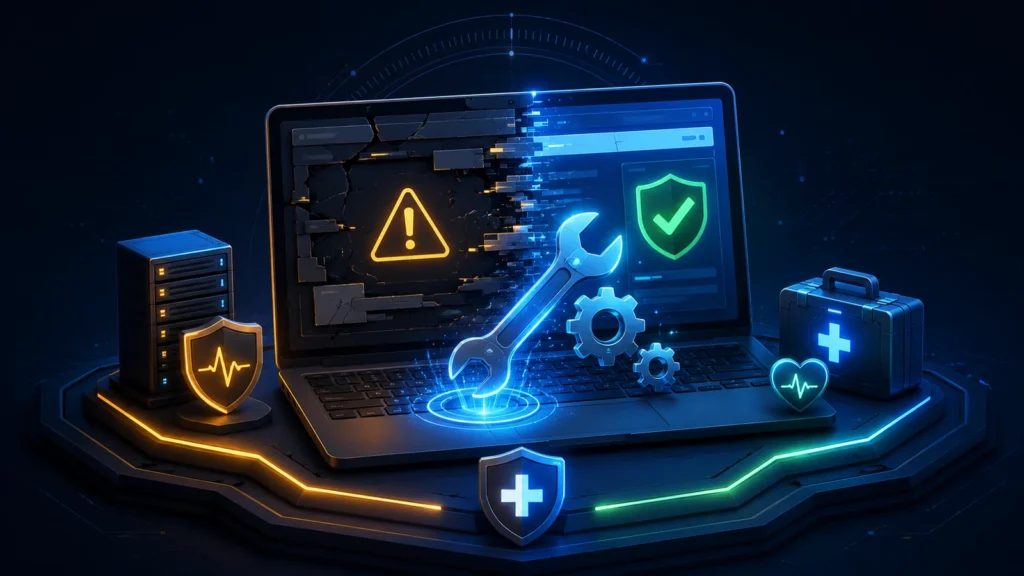
อาการที่พบบ่อยที่สุดได้แก่:
- 500 Internal Server Error — หน้าเว็บไม่โหลด ขึ้นหน้าขาวหรือหน้า error ของโฮสต์ (WordPress Error 500 เกิดจากอะไร และวิธีแก้ทีละขั้นตอน)
- White Screen of Death — หน้าจอขาวสนิท ไม่มีข้อความอะไรเลย อาจเกิดจาก PHP syntax error ที่ถูกซ่อนไว้ (เปิด WP_DEBUG_LOG ตามคู่มือ Debugging in WordPress เพื่อดูข้อความ error) (WordPress หน้าจอขาว (White Screen) แก้ยังไง)
- Critical Error หรือ Fatal Error — เช่น
Fatal error: Uncaught Error: Call to undefined functionหรือParse error: syntax errorซึ่งมักบอกว่าฟังก์ชันหรือ syntax ในเวอร์ชัน PHP ที่ใช้อยู่ไม่รองรับ - Admin เข้าไม่ได้ — หน้า wp-admin โหลดค้าง หรือขึ้น error หลังล็อกอิน
- ปลั๊กอินหรือธีมทำงานผิดปกติ — บางฟีเจอร์หายไป หรือ PHP warning/notice โผล่ในหน้าเว็บ
วิธีตรวจสอบเวอร์ชัน PHP ที่ใช้อยู่
มีหลายวิธีตรวจสอบเวอร์ชัน PHP โดยไม่ต้องเดา:
- จาก cPanel หรือ Hosting Control Panel — โฮสต์ส่วนใหญ่มีเมนู “PHP Version” หรือ “Select PHP Version” ให้ดูและเปลี่ยนได้ตรงนั้น
- จาก WordPress Admin (Site Health) — ไปที่
Tools → Site Health → Info → Serverจะแสดง PHP version ที่ใช้งานอยู่ (ดูคู่มือ Site Health) - สร้างไฟล์ phpinfo — อัปโหลดไฟล์ชื่อ
phpinfo.phpมีเนื้อหาว่า<?php phpinfo(); ?>เข้าไปที่ root ของเว็บ แล้วเปิดyoursite.com/phpinfo.phpจะเห็น PHP version เต็ม ๆ (ดูphpinfo ใน PHP Manual) (ลบไฟล์นี้ออกหลังใช้งานทันที) - ดู Error Log — ใน cPanel ไปที่
Error Logsหรือดูไฟล์error_logใน root โฟลเดอร์ หาก PHP ไม่รองรับจะมีบรรทัดPHP Fatal errorพร้อมชื่อไฟล์และบรรทัดที่พัง
วิธีแก้ไข PHP Version ทีละขั้นตอน

เมื่อระบุได้แล้วว่าปัญหาเกิดจาก PHP ให้ทำตามขั้นตอนนี้:
ขั้นที่ 1: ตรวจสอบความต้องการของ WordPress และปลั๊กอิน
ดูหน้า WordPress Requirements ว่าต้องการ PHP เวอร์ชันอะไร แล้วเช็คปลั๊กอินสำคัญในเว็บว่าต้องการ PHP เวอร์ชันอะไร เลือก PHP เวอร์ชันที่รองรับทั้งหมด ณ พฤศจิกายน 2026 ตัวเลือกที่แนะนำคือ PHP 8.3 หรือ 8.4 ซึ่งได้รับแพตช์ความปลอดภัยถึง 31 ธันวาคม 2027 และ 2028 ตามลำดับ ส่วน PHP 8.5 ได้รับแพตช์ถึง 31 ธันวาคม 2029 แต่ควรเช็กว่าปลั๊กอินรองรับแล้วก่อนเปลี่ยน ส่วน PHP 8.0 และ 8.1 หมดการสนับสนุนแล้ว และ PHP 8.2 จะหมดการสนับสนุนด้านความปลอดภัยวันที่ 31 ธันวาคม 2026 (PHP Supported Versions)
ขั้นที่ 2: เปลี่ยนเวอร์ชัน PHP ในโฮสต์
ใน cPanel ไปที่ Software → Select PHP Version แล้วเลือกเวอร์ชันที่ต้องการ กด Set as current จากนั้นทดสอบเว็บทันที บางโฮสต์ (เช่น SiteGround, WP Engine) ให้เปลี่ยนผ่านหน้า Dashboard ของโฮสต์โดยตรง หากโฮสต์ไม่มีตัวเลือกนี้ให้ติดต่อซัพพอร์ตโฮสต์
ขั้นที่ 3: ถ้าเปลี่ยน PHP แล้วยังพัง
ปัญหาอาจอยู่ที่ปลั๊กอินตัวใดตัวหนึ่งที่ไม่รองรับ PHP เวอร์ชันใหม่ ให้ปิดปลั๊กอินทั้งหมดก่อน โดยเปลี่ยนชื่อโฟลเดอร์ /wp-content/plugins/ เป็น /wp-content/plugins-bak/ ผ่าน FTP หรือ File Manager ใน cPanel จากนั้นเปิดปลั๊กอินทีละตัวจนพบตัวที่ขัดแย้ง — วิธีนี้คล้ายกับการแก้ Plugin Conflict
ขั้นที่ 4: อัปเดตปลั๊กอินและธีม
ปลั๊กอินหรือธีมที่ไม่ได้อัปเดตนานอาจเขียนด้วย syntax PHP เก่า ซึ่งไม่รองรับ PHP 8.x ให้อัปเดตทุกอย่างที่ค้างอยู่ทันทีหลังจากเว็บกลับมาใช้งานได้แล้ว
วิธีป้องกันปัญหา PHP Version ในอนาคต
- ติดตามข่าว End-of-Life ของ PHP — ดูที่หน้า PHP Supported Versions ของ php.net เพื่อรู้ว่าเวอร์ชันที่ใช้จะหมดการสนับสนุนเมื่อไหร่
- ทดสอบบน Staging ก่อนอัปเกรด — ก่อนเปลี่ยน PHP เวอร์ชันในเว็บจริง ให้โคลนเว็บไปทดสอบบน staging environment ก่อนเสมอ
- ใช้ Plugin ตรวจ PHP Compatibility — ปลั๊กอิน PHP Compatibility Checker ของ WP Engine สแกนโค้ดแล้วรายงานว่าตัวไหนไม่รองรับ PHP เวอร์ชันที่เลือก แต่หน้าปลั๊กอินระบุว่าเลิกพัฒนาแล้วและตรวจได้ถึง PHP 8.0 จึงใช้เป็นข้อมูลประกอบได้เท่านั้น ต้องทดสอบบน Staging ด้วย
- ตั้งค่าให้โฮสต์แจ้งเตือนก่อนอัปเกรด — โฮสต์บางเจ้าอัปเกรด PHP อัตโนมัติ ให้เปิดการแจ้งเตือนหรือล็อคเวอร์ชัน PHP ที่ต้องการไว้
- สำรองข้อมูลก่อนทุกครั้ง — ก่อนเปลี่ยน PHP เวอร์ชันต้องมี backup เสมอ เพื่อให้ roll back ได้ทันทีถ้าเว็บพัง
เมื่อไหร่ควรขอความช่วยเหลือจากผู้เชี่ยวชาญ
ถ้าคุณเปลี่ยน PHP เวอร์ชันแล้วยังไม่หาย หรือดู Error Log แล้วไม่เข้าใจว่า error ชี้ไปที่อะไร หรือแก้แล้วปลั๊กอินตัวสำคัญใช้ไม่ได้ นั่นคือสัญญาณว่าปัญหาอาจซับซ้อนกว่าแค่เวอร์ชัน PHP เช่น อาจเกิดจาก Critical Error ใน WordPress ร่วมด้วย หรือโค้ดปลั๊กอินเขียนไม่รองรับ PHP รุ่นใหม่จริง ๆ ซึ่งต้องแก้โค้ดโดยตรง ทีม WP Doctor Thailand บริการแก้ WordPress ล่ม / Error พร้อมตรวจสอบและแก้ให้ตรงจุดโดยไม่ทำให้ข้อมูลหาย
เวอร์ชัน PHP มีวันหมดอายุทุกปี ถ้าไม่อยากมาเจอ Error ตอนโฮสต์บังคับอัปเกรด บริการ ดูแลเว็บ WordPress รายเดือน ตรวจเวอร์ชัน PHP SSL และโดเมนให้ทุกเดือน
คำถามที่พบบ่อย
PHP เวอร์ชันไหนที่ WordPress แนะนำให้ใช้ในปัจจุบัน
WordPress แนะนำ PHP 8.3 ขึ้นไป (WordPress Requirements) ส่วน PHP 7.x, 8.0 และ 8.1 หมดการสนับสนุนจากทีม PHP แล้ว (PHP Supported Versions) ควรอัปเกรดหลังทดสอบว่า Plugin และ Theme รองรับ
โฮสต์อัปเกรด PHP อัตโนมัติ ทำให้เว็บพังได้ไหม
ได้ครับ บางโฮสต์อัปเกรด PHP โดยอัตโนมัติตามนโยบาย ถ้าปลั๊กอินหรือธีมไม่รองรับเวอร์ชันใหม่ เว็บจะพังทันที ควรเปิดการแจ้งเตือนจากโฮสต์ไว้เสมอ
เปลี่ยน PHP แล้วเว็บพังมากกว่าเดิม ต้องทำอย่างไร
ให้ roll back กลับไป PHP เวอร์ชันเดิมที่เว็บทำงานได้ก่อน จากนั้นใช้ PHP Compatibility Checker สแกนว่าปลั๊กอินหรือธีมตัวไหนไม่รองรับ แล้วอัปเดตหรือเปลี่ยนตัวแทนก่อนเปลี่ยน PHP อีกครั้ง
ดู PHP version จากที่ไหนได้บ้างถ้าเข้า admin ไม่ได้
สร้างไฟล์ phpinfo.php ที่มีเนื้อหา <?php phpinfo(); ?> อัปโหลดผ่าน FTP ไปที่ root ของเว็บ แล้วเปิดผ่านบราวเซอร์ จะเห็น PHP version ทันที อย่าลืมลบไฟล์นี้ออกหลังใช้งาน
PHP คืออะไร เกี่ยวกับ WordPress อย่างไร?
PHP คือภาษาโปรแกรมฝั่งเซิร์ฟเวอร์ที่ใช้เขียน WordPress Core, Plugin และ Theme เซิร์ฟเวอร์จะประมวลผลโค้ด PHP เพื่อสร้างหน้าเว็บทุกครั้งที่มีคนเข้าชม เวอร์ชัน PHP บน Hosting จึงเป็นตัวกำหนดว่าโค้ดของเว็บทำงานได้หรือไม่
Error "Call to undefined function" แปลว่าอะไร?
แปลว่าโค้ดเรียกใช้ฟังก์ชันที่ไม่มีอยู่ในระบบขณะนั้น ซึ่งมักเกิดเมื่อ Plugin หรือ Theme เก่าใช้ฟังก์ชันที่ถูกถอดออกใน PHP เวอร์ชันใหม่ เช่น ฟังก์ชันตระกูล mysql_ ที่ถูกถอดตั้งแต่ PHP 7 ข้อความ Error จะบอกชื่อไฟล์และบรรทัด ทำให้รู้ว่าต้องอัปเดตหรือเปลี่ยนตัวไหน
แหล่งอ้างอิง
- WordPress.org. (ม.ป.ป.). Requirements. สืบค้นเมื่อ 3 พฤศจิกายน 2026, จาก https://wordpress.org/about/requirements/
- The PHP Group. (ม.ป.ป.). Supported Versions. สืบค้นเมื่อ 3 พฤศจิกายน 2026, จาก https://www.php.net/supported-versions.php
- WordPress.org. (ม.ป.ป.). How your readme.txt works (Plugin Handbook). สืบค้นเมื่อ 3 พฤศจิกายน 2026, จาก https://developer.wordpress.org/plugins/wordpress-org/how-your-readme-txt-works/
- WordPress.org. (ม.ป.ป.). Debugging in WordPress (Advanced Administration Handbook). สืบค้นเมื่อ 3 พฤศจิกายน 2026, จาก https://developer.wordpress.org/advanced-administration/debug/debug-wordpress/
- WordPress.org. (ม.ป.ป.). Site Health screen. สืบค้นเมื่อ 3 พฤศจิกายน 2026, จาก https://wordpress.org/documentation/article/site-health-screen/
- The PHP Group. (ม.ป.ป.). phpinfo (PHP Manual). สืบค้นเมื่อ 3 พฤศจิกายน 2026, จาก https://www.php.net/manual/en/function.phpinfo.php
- WordPress.org. (ม.ป.ป.). PHP Compatibility Checker (WordPress plugin). สืบค้นเมื่อ 3 พฤศจิกายน 2026, จาก https://wordpress.org/plugins/php-compatibility-checker/