สรุปคำตอบ
ถ้า WordPress พังหลังอัปเดต Plugin ให้ปิด Plugin ตัวที่เพิ่งอัปเดตก่อน โดยเข้า File Manager หรือ FTP แล้วเปลี่ยนชื่อโฟลเดอร์ของ Plugin นั้นใน wp-content/plugins/ เว็บมักกลับมาทันที สาเหตุส่วนใหญ่คือ Plugin Conflict ระหว่างเวอร์ชันใหม่กับ Plugin ตัวอื่น Theme หรือ PHP Version ของ Hosting จากนั้นดู Error Log เพื่อยืนยันต้นเหตุ แล้ว Rollback เป็นเวอร์ชันก่อนหน้าจาก wordpress.org และตรวจไฟล์ .htaccess ถ้ายังเข้าเว็บไม่ได้
การอัปเดต Plugin ถือเป็นกิจวัตรที่เจ้าของเว็บ WordPress ควรทำอย่างสม่ำเสมอ แต่บางครั้งหลังกดอัปเดตปุ๊บ เว็บกลับพังปั๊บ ไม่ว่าจะเป็นหน้าขาว ข้อความ Error หรือระบบล่มทั้งหมด ปัญหานี้เกิดขึ้นได้กับทุกคน แม้แต่คนที่ดูแลเว็บมานานแล้ว บทความนี้จะพาคุณวินิจฉัยและแก้ไขปัญหาแบบเป็นขั้นตอน โดยไม่จำเป็นต้องเป็นนักพัฒนาก็ทำได้
อาการที่พบบ่อยหลังอัปเดต Plugin
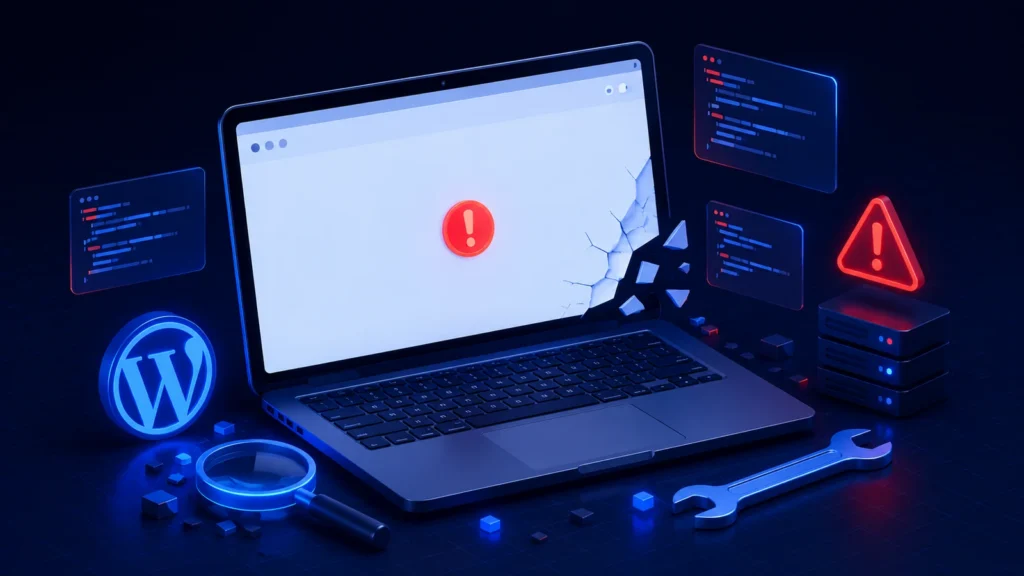
เมื่อ Plugin ที่อัปเดตแล้วไม่ทำงานร่วมกับ WordPress หรือ Plugin ตัวอื่นได้ อาการที่มักพบคือ:
- หน้าเว็บแสดง White Screen of Death (หน้าจอขาวเปล่า) ทั้งด้านหน้าและด้านหลัง
- ข้อความ Critical Error หรือ
There has been a critical error on this website - Error 500 (Internal Server Error) ที่หน้าใดหน้าหนึ่งหรือทั้งเว็บ
- หน้า Admin (/wp-admin) เข้าไม่ได้ หรือโหลดไม่เสร็จ
- Layout เว็บเพี้ยน, Widget หาย, หรือปุ่ม/เมนูใช้งานไม่ได้
- ฟีเจอร์บางอย่างหยุดทำงาน เช่น ระบบชำระเงิน, Form, หรือ SEO Plugin
หากเว็บแสดงอาการเหล่านี้ทันทีหลังอัปเดต สาเหตุหลักมักคือ Plugin Conflict — ความขัดแย้งระหว่าง Plugin เวอร์ชันใหม่กับ Plugin อื่น, Theme, หรือ PHP Version ปัจจุบันของเซิร์ฟเวอร์
วิธีตรวจสอบเบื้องต้น
ก่อนจะแก้ไข ให้ตรวจสอบสองสิ่งนี้ก่อน:
- ตรวจ WordPress Email: WordPress มักส่งอีเมลแจ้งเตือน Critical Error พร้อม Link ฉุกเฉินไปยังกล่องจดหมายของ Admin ให้ตรวจดูและใช้ Link นั้นเข้าหลังบ้านได้เลย
- ตรวจ Error Log: เข้า cPanel หรือ File Manager ของ Hosting แล้วเปิดไฟล์
wp-content/debug.log(ถ้ามี) หรือerror_logที่ Root เพื่อดูว่า Error ชี้ไปที่ Plugin ไหน - เช็ค PHP Version: Plugin บางตัวเวอร์ชันใหม่อาจต้องการ PHP ที่สูงขึ้น หาก Hosting ยังรัน PHP เวอร์ชันเก่าจะเกิด Error ได้ทันที อ่านเพิ่มเติมที่ PHP Version ไม่รองรับทำให้ WordPress Error
วิธีแก้ไขทีละขั้นตอน
ขั้นที่ 1: ปิด Plugin ที่เพิ่งอัปเดตผ่าน File Manager
หากเข้า wp-admin ไม่ได้ ให้เข้า Hosting File Manager แล้วไปที่โฟลเดอร์ wp-content/plugins/ จากนั้นเปลี่ยนชื่อโฟลเดอร์ของ Plugin ที่เพิ่งอัปเดต เช่น จาก woocommerce เป็น woocommerce-disabled — WordPress จะตรวจไม่เจอ Plugin และปิดการทำงานอัตโนมัติ จากนั้นลองเข้าเว็บอีกครั้ง
ขั้นที่ 2: ปิด Plugin ทั้งหมดพร้อมกัน (กรณีไม่แน่ใจว่าตัวไหน)
เปลี่ยนชื่อโฟลเดอร์ wp-content/plugins/ ทั้งหมดเป็น plugins-disabled เพื่อปิด Plugin ทุกตัวในคราวเดียว หากเว็บกลับมาได้ แสดงว่าต้นเหตุอยู่ที่ Plugin แน่นอน จากนั้นสร้างโฟลเดอร์ plugins ใหม่ แล้วย้าย Plugin กลับมาทีละตัว เพื่อหาตัวที่ทำให้เว็บพัง
ขั้นที่ 3: Rollback Plugin เวอร์ชันเก่า
เมื่อรู้ว่า Plugin ตัวไหนเป็นสาเหตุ ให้ดาวน์โหลดเวอร์ชันก่อนหน้าจากเว็บ wordpress.org/plugins (แท็บ “Advanced View” มีตัวเลือก “Previous Versions”) แล้ว Upload ทับโดยใช้ File Manager หรือ FTP เพื่อ Rollback กลับไปใช้เวอร์ชันที่ทำงานได้
ขั้นที่ 4: ตรวจสอบ .htaccess
บาง Plugin เช่น Security Plugin หรือ Cache Plugin อาจแก้ไข .htaccess ระหว่างอัปเดตจนทำให้เว็บใช้งานไม่ได้ ให้เปิดไฟล์ .htaccess ที่ Root และลองแทนที่ด้วย Default WordPress Rules อ่านเพิ่มที่ .htaccess พัง ทำให้ WordPress เข้าไม่ได้
วิธีป้องกันปัญหาในอนาคต
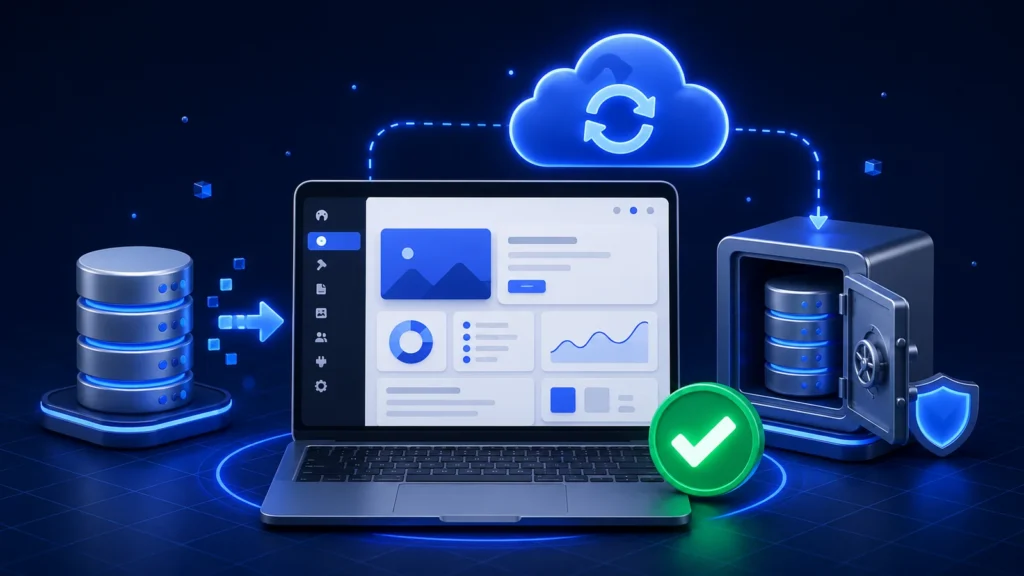
- Backup ก่อนอัปเดตทุกครั้ง ใช้ Plugin เช่น UpdraftPlus หรือ All-in-One WP Migration สำรองข้อมูลอัตโนมัติ
- ทดสอบบน Staging Site หาก Hosting รองรับ ให้ Clone เว็บไปทดสอบ Plugin ใหม่ก่อนอัปเดตบน Production จริง
- อย่าอัปเดต Plugin หลายตัวพร้อมกัน อัปเดตทีละตัวแล้วตรวจสอบเว็บก่อนจึงอัปเดตตัวถัดไป
- ติดตาม Changelog ของ Plugin โดยเฉพาะ Plugin หลัก เช่น WooCommerce, Elementor อ่าน Release Notes ว่ามี Breaking Change หรือไม่
- ตรวจสอบ PHP Compatibility ก่อนอัปเดต Plugin ใหญ่ควรตรวจว่า PHP Version ของ Hosting ตรงกับที่ Plugin รองรับ
เมื่อไหร่ควรเรียกผู้เชี่ยวชาญ
ปัญหาบางอย่างซับซ้อนเกินกว่าที่จะแก้เองได้ปลอดภัย เช่น เว็บ แสดง Error 500 ต่อเนื่องหลังจากลองทุกวิธีแล้ว, หรือข้อมูลในฐานข้อมูลเสียหายจาก Plugin ที่ทำการ Migration โดยไม่ Rollback กลับสมบูรณ์ นอกจากนี้หาก Plugin ที่พังเกี่ยวกับระบบรับชำระเงินหรือข้อมูลลูกค้า ควรระงับเว็บชั่วคราวและขอความช่วยเหลือทันที ทีม WP Doctor Thailand — บริการแก้ WordPress ล่ม/Error พร้อมช่วยวินิจฉัยและกู้คืนเว็บโดยไม่สูญเสียข้อมูล
ถ้าไม่อยากเสี่ยงกดอัปเดตบนเว็บจริงเอง บริการ ดูแลเว็บ WordPress รายเดือน ของเราอัปเดต Plugin และทดสอบหน้าเว็บหลังอัปเดตทุกรอบ โดยมี Backup ไว้ย้อนกลับเสมอ
คำถามที่พบบ่อย
อัปเดต Plugin แล้วเว็บขาวทั้งหมด ต้องทำอะไรก่อน?
ให้เข้า Hosting File Manager แล้วเปลี่ยนชื่อโฟลเดอร์ของ Plugin ที่เพิ่งอัปเดตใน wp-content/plugins/ เพื่อปิดการทำงานชั่วคราว จากนั้นลองรีเฟรชเว็บ หากหน้าขาวหายไปแสดงว่า Plugin นั้นคือสาเหตุ
ถ้าเข้า wp-admin ไม่ได้เลย จะแก้ได้ยังไง?
ใช้ File Manager หรือ FTP ของ Hosting เข้าไปโดยตรง โดยไม่ต้องผ่านหน้า Admin ของ WordPress แล้วปิด Plugin ที่มีปัญหาจาก Server โดยตรง WordPress จะตรวจไม่เจอ Plugin และปลดล็อคหลังบ้านให้อัตโนมัติ
Rollback Plugin เวอร์ชันเก่าได้อย่างไร?
ไปที่ wordpress.org/plugins ค้นหา Plugin นั้น แล้วเลือก Advanced View เพื่อดาวน์โหลดเวอร์ชันก่อนหน้า จากนั้น Unzip แล้ว Upload ทับโฟลเดอร์เดิมผ่าน File Manager หรือ FTP
ทำไมอัปเดต Plugin แล้วถึงพัง ทั้งที่ก่อนหน้านี้ไม่มีปัญหา?
Plugin เวอร์ชันใหม่อาจเปลี่ยน Code หลักที่ขัดแย้งกับ Plugin อื่น, Theme, หรือ PHP Version ของ Hosting สาเหตุที่พบบ่อยที่สุดคือ Conflict กับ Plugin ที่รันอยู่ร่วมกัน หรือเซิร์ฟเวอร์ใช้ PHP เวอร์ชันเก่าเกินไป
There has been a critical error on this website แปลว่าอะไร?
แปลว่า “เกิดข้อผิดพลาดร้ายแรงบนเว็บไซต์นี้” เป็นข้อความที่ WordPress แสดงเมื่อโค้ด PHP ทำงานต่อไม่ได้ ซึ่งมักเกิดจาก Plugin หรือ Theme ที่เพิ่งอัปเดต WordPress มักส่งอีเมลพร้อมลิงก์ฉุกเฉิน (Recovery Mode) ไปที่อีเมล Admin เพื่อให้เข้าหลังบ้านไปปิด Plugin ตัวนั้นได้
จะป้องกันไม่ให้เว็บพังจากการอัปเดต Plugin ได้อย่างไร?
Backup ทั้งไฟล์และฐานข้อมูลก่อนอัปเดตทุกครั้ง ทดสอบบน Staging Site ถ้า Hosting รองรับ อัปเดตทีละตัวแล้วตรวจเว็บก่อนอัปเดตตัวถัดไป และอ่าน Changelog กับตรวจ PHP Version ที่ Plugin รองรับก่อนอัปเดต Plugin ใหญ่