สรุปคำตอบ
ล้างไวรัส WordPress เองได้ ถ้าการติดเชื้อไม่รุนแรง ตรวจพบได้ชัด และพอเข้าใจ FTP กับโครงสร้างไฟล์ WordPress ขั้นตอนคือ Backup ก่อน สแกนด้วย Wordfence หรือ MalCare แทนที่ไฟล์ Core ด้วยต้นฉบับจาก wordpress.org ตรวจ Theme, Plugin และ Database เปลี่ยนรหัสผ่านทุกจุด แล้วอัปเดตทุกอย่าง ความเสี่ยงหลักคือ Backdoor ที่ซ่อนไว้หลายจุดทำให้ติดซ้ำ ถ้าล้างแล้วกลับมาติดใหม่ หรือมัลแวร์กระจายทั่วเซิร์ฟเวอร์ ควรให้ผู้เชี่ยวชาญจัดการแทน
หลายคนที่เจอปัญหาเว็บ WordPress ติดมัลแวร์มักถามว่า ล้างไวรัส WordPress เองได้ไหม คำตอบคือ “ได้” แต่มีเงื่อนไขสำคัญที่ต้องรู้ก่อน เพราะการล้างมัลแวร์ที่ไม่ครบถ้วนอาจทำให้เว็บติดซ้ำภายในไม่กี่วัน หรือทำให้เว็บพังหนักกว่าเดิม บทความนี้จะพาคุณไปดูขั้นตอนที่ถูกต้อง ข้อผิดพลาดที่พบบ่อย และจุดที่ควรหยุดแล้วโทรหาผู้เชี่ยวชาญแทน
ก่อนเริ่มล้าง: เช็กอาการให้แน่ใจก่อน
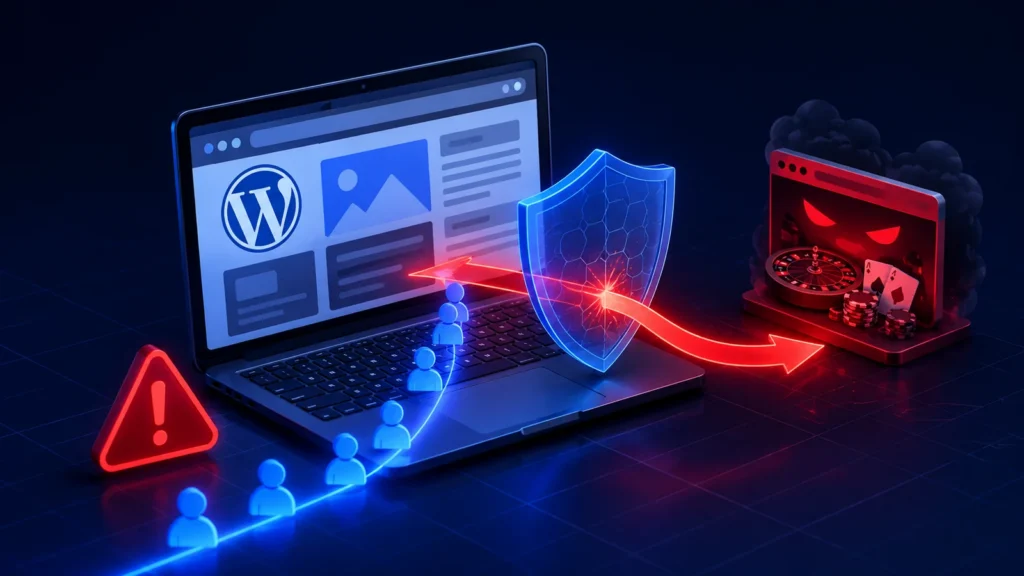
การรู้ว่าเว็บติดมัลแวร์จริงหรือไม่เป็นขั้นตอนแรกที่ขาดไม่ได้ อาการ WordPress ติดมัลแวร์ ที่พบบ่อยได้แก่ เว็บโหลดช้าผิดปกติ มีโฆษณาแปลกปลอมโผล่ขึ้นมา เว็บเด้งไปเว็บพนันหรือเว็บอันตราย หรือ Google แจ้งเตือนว่าเว็บอันตราย ก่อนลงมือล้างควรยืนยันให้ชัดว่าต้นเหตุคือมัลแวร์จริง ไม่ใช่ปัญหาปลั๊กอินหรือ theme ทั่วไป
ขั้นตอนล้างไวรัส WordPress ด้วยตัวเอง
ถ้าตัดสินใจจะล้างเอง ให้ทำตามลำดับนี้อย่างเคร่งครัด:
- สำรองข้อมูลก่อนเสมอ — แม้เว็บจะติดมัลแวร์ ก็ต้องมี backup ไว้เผื่อย้อนกลับ ซึ่งWordPress.org แนะนำให้ทำ snapshot ก่อนเริ่มล้างแม้ไฟล์จะติดเชื้ออยู่ ใช้ปลั๊กอินอย่าง UpdraftPlus หรือดาวน์โหลดไฟล์และฐานข้อมูลผ่าน cPanel
- สแกนด้วยปลั๊กอินเฉพาะทาง โดยWordPress.org แนะนำให้ใช้ทั้งสแกนเนอร์ในเว็บและสแกนเนอร์ภายนอกคู่กัน เพราะไม่มีเครื่องมือเดียวที่ดีที่สุด — ติดตั้ง Wordfence หรือ MalCare แล้วรันการสแกนเต็มรูปแบบ (Full Scan) ระบบจะแสดงรายการไฟล์ที่น่าสงสัย
- ลบหรือกู้คืนไฟล์ที่ติดเชื้อ — สำหรับไฟล์ core ของ WordPress ให้ดาวน์โหลดไฟล์ต้นฉบับจาก wordpress.org แล้วแทนที่ไฟล์ที่ถูกแก้ไข โดยใช้เวอร์ชันเดียวกับที่เว็บใช้และวางทับผ่าน FTP หรือ SFTP เพราะตัวติดตั้งในหน้า wp-admin มักเขียนทับเฉพาะไฟล์เดิม ขณะที่แฮกเกอร์มักเพิ่มไฟล์ใหม่ อย่าแค่ “ลบโค้ดแปลก” ออกจากไฟล์โดยไม่เทียบกับต้นฉบับ
- ตรวจ theme และปลั๊กอิน — วิธีเช็กไฟล์แปลกปลอมใน WordPress คือดูไฟล์ที่ถูกแก้ไขล่าสุดผิดปกติ หรือมีไฟล์ .php แปลกปลอมซ่อนอยู่ใน folder รูปภาพ
- เปลี่ยน password ทุกจุด — รหัสผ่าน WordPress admin, cPanel, FTP, และฐานข้อมูล MySQL ต้องเปลี่ยนทั้งหมด และควรเปลี่ยนอีกรอบหลังแน่ใจว่าเว็บสะอาดแล้ว
- อัปเดต WordPress, theme, และปลั๊กอินทั้งหมด — ช่องโหว่ที่แฮกเกอร์ใช้เจาะส่วนใหญ่อยู่ในซอฟต์แวร์เวอร์ชันเก่า
ข้อผิดพลาดที่ทำให้ติดซ้ำบ่อยที่สุด
สาเหตุที่หลายคนล้างไวรัสแล้วกลับมาติดใหม่ไม่ใช่เพราะล้างผิดขั้นตอน แต่เพราะ ลืมจัดการ backdoor แฮกเกอร์มักฝัง backdoor ไว้หลายจุดพร้อมกัน ล้างจุดหนึ่งออก แต่ยังมีอีกจุดที่ยังทำงานอยู่ นอกจากนี้ยังมีข้อผิดพลาดอื่นที่พบบ่อย เช่น:
- สแกนเฉพาะ WordPress core แต่ไม่สแกนไฟล์ใน directory อื่นของ hosting
- ล้างไฟล์แล้วแต่ไม่ได้ตรวจ database — มัลแวร์บางชนิดแอบซ่อนในตาราง
wp_optionsหรือwp_posts - ใช้ theme หรือปลั๊กอินที่ดาวน์โหลดมาจากแหล่งไม่น่าเชื่อถือ (nulled plugins) ซึ่งมักมีมัลแวร์และ Backdoor ฝังมาตั้งแต่ต้น
- ไม่เปลี่ยน secret keys ใน wp-config.php หลังจากล้างเสร็จ ทั้งที่WordPress.org แนะนำให้เปลี่ยนเพื่อบังคับคนที่ยัง login ค้างอยู่ให้ออกจากระบบ
ข้อจำกัดของการล้างมัลแวร์ด้วยตัวเอง
การล้างเองเหมาะกับกรณีที่การติดเชื้อไม่รุนแรง ตรวจพบได้ชัดเจน และคุณมีความเข้าใจเรื่อง FTP และโครงสร้างไฟล์ WordPress พอสมควร แต่มีหลายสถานการณ์ที่ควรใช้บริการล้างไวรัส WordPress โดยผู้เชี่ยวชาญ แทน เช่น:
- เว็บถูกระงับโดย hosting และมีไฟล์มัลแวร์กระจายอยู่ทั่วเซิร์ฟเวอร์
- ล้างแล้วยังติดซ้ำภายใน 1–2 สัปดาห์
- ไม่แน่ใจว่า backdoor อยู่ที่ไหน หรือตรวจสอบ server log ไม่เป็น
- hosting แจ้งพบ malware และมีรายชื่อไฟล์ที่ต้องแก้ไขจำนวนมาก
ล้างเองหรือจ้างผู้เชี่ยวชาญ เปรียบเทียบตรง ๆ
- ค่าใช้จ่าย: ล้างเองเสียแค่ค่า Plugin ถ้ามี ส่วนจ้างผู้เชี่ยวชาญดูราคาแยกตามความหนักได้ที่ ค่าแก้เว็บโดนแฮก
- เวลา: ล้างเองใช้เวลามากกว่าที่คาด เพราะต้องไล่ทั้งไฟล์ ฐานข้อมูล และ Backdoor ส่วนเคสที่เราทำมักเสร็จใน 1-3 วันรวมการตรวจซ้ำ
- ความครบถ้วน: ล้างเองขึ้นกับทักษะ ผู้เชี่ยวชาญตรวจทั้งไฟล์ ฐานข้อมูล ผู้ใช้ และ Cron Job
- ความเสี่ยงติดซ้ำ: ล้างเองเสี่ยงสูงถ้าพลาด Backdoor ตัวเดียว งานจ้างควรมีระยะรับประกัน
- เหมาะกับ: ล้างเองเหมาะกับการติดเบื้องต้นและพอรู้เรื่องเทคนิค เว็บที่เด้ง มีหน้า Spam ใน Google หรือติดซ้ำ ควรให้ผู้เชี่ยวชาญดู
วิธีป้องกันไม่ให้ติดซ้ำหลังล้างเสร็จ
การล้างมัลแวร์ให้ได้ผลในระยะยาวต้องทำควบคู่กับการป้องกัน หลังล้างไวรัส WordPress ต้องทำอะไรต่อ ได้แก่ ติดตั้ง Web Application Firewall (WAF) เปิด two-factor authentication สำหรับ admin เปลี่ยน URL หน้า login จาก /wp-admin เป็น URL ที่คาดเดาได้ยาก และตั้งค่า file permission ให้ถูกต้อง (folders: 755, files: 644 ตามคู่มือ Hardening ของ WordPress.org) รวมถึงตรวจสอบ สาเหตุที่ WordPress ติดไวรัสบ่อย เพื่อปิดช่องโหว่เดิมให้ได้ก่อนนำเว็บกลับขึ้นออนไลน์
คำถามที่พบบ่อย
ปลั๊กอินสแกนมัลแวร์ฟรีใช้ได้จริงไหม
ได้ในระดับหนึ่ง ปลั๊กอินอย่าง Wordfence หรือ MalCare ตรวจจับมัลแวร์ทั่วไปได้ดี แต่มัลแวร์ขั้นสูงที่ออกแบบมาเพื่อหลบเลี่ยงการตรวจจับอาจผ่านไปได้ การสแกนควรเป็นแค่จุดเริ่มต้น ไม่ใช่วิธีเดียว
ล้างไวรัสแล้วเว็บยังช้าอยู่ แปลว่าอะไร
อาจยังมีมัลแวร์หลงเหลืออยู่ หรือมี backdoor ที่ยังทำงาน ควรตรวจสอบ server log และ database ด้วย ไม่ใช่แค่ไฟล์
ต้องรีอินสตอล WordPress ใหม่ทั้งหมดเลยไหม
ไม่จำเป็นเสมอไป แต่ในกรณีที่ติดหนักหรือตรวจสอบไม่ได้ว่ามัลแวร์อยู่ที่ไหน การ reinstall core ใหม่และ restore เฉพาะ content ที่สะอาดจะปลอดภัยกว่า
ใช้เวลานานแค่ไหนในการล้างมัลแวร์เอง
สำหรับกรณีทั่วไปที่ไม่ซับซ้อน อาจเสร็จได้ในไม่กี่ชั่วโมง แต่ถ้าไม่มั่นใจหรือเว็บมีขนาดใหญ่ ควรเผื่อเวลาหรือพิจารณาจ้างผู้เชี่ยวชาญเพื่อประหยัดเวลาและลดความเสี่ยง
Backdoor คืออะไร ทำไมล้างไวรัสแล้วยังติดซ้ำ?
Backdoor คือโค้ดหรือไฟล์ที่แฮกเกอร์ซ่อนไว้เพื่อกลับเข้ามาในเว็บได้อีก มักฝังไว้หลายจุดพร้อมกัน เช่น ไฟล์ .php ในโฟลเดอร์รูปภาพหรือในฐานข้อมูล ถ้าลบไม่ครบทุกจุด แฮกเกอร์ก็กลับมาฝังมัลแวร์ใหม่ได้
หลังล้างไวรัส WordPress ต้องเปลี่ยน Secret Keys ด้วยไหม?
ควรเปลี่ยน Secret Keys และ Salts ใน wp-config.php ทุกครั้ง เพื่อให้ Session การล็อกอินเดิมทั้งหมดหมดอายุ รวมถึง Session ที่แฮกเกอร์อาจยังใช้อยู่ ควรทำคู่กับการเปลี่ยนรหัสผ่าน Admin, cPanel, FTP และฐานข้อมูล
แหล่งอ้างอิง
- WordPress.org. (2026). FAQ: My site was hacked. สืบค้นเมื่อ 3 พฤศจิกายน 2026, จาก https://wordpress.org/documentation/article/faq-my-site-was-hacked/
- Sucuri. (2026). The Security Risks of Using Nulled WordPress Plugins. สืบค้นเมื่อ 3 พฤศจิกายน 2026, จาก https://blog.sucuri.net/2026/03/the-security-risks-of-using-nulled-wordpress-plugins.html
- WordPress.org. (ม.ป.ป.). Hardening WordPress. สืบค้นเมื่อ 3 พฤศจิกายน 2026, จาก https://developer.wordpress.org/advanced-administration/security/hardening/