สรุปคำตอบ
เคสนี้เป็นเว็บ WooCommerce ที่ขึ้น Error 500 (Internal Server Error) ทั้งหน้าเว็บและ wp-admin ทันทีหลังอัปเดต Plugin หลายตัวพร้อมกัน PHP Error Log พบว่า Plugin ตัวหนึ่งประกาศฟังก์ชันซ้ำกับ WooCommerce เวอร์ชันใหม่ และอีกตัวต้องการ PHP 8.1 ขณะที่เซิร์ฟเวอร์ยังรัน PHP 7.4 เราปิด Plugin ต้นเหตุด้วยการเปลี่ยนชื่อโฟลเดอร์ผ่าน FTP อัปเกรด PHP เป็น 8.1 และเปลี่ยน Plugin ที่ซ้ำเป็นเวอร์ชัน Compatible เว็บกลับมาออนไลน์ภายใน 35 นาที
หมายเหตุ: บทความนี้เป็นตัวอย่างสถานการณ์ที่รวบรวมจากรูปแบบปัญหาที่พบบ่อย ไม่ใช่บันทึกงานของลูกค้ารายใดรายหนึ่ง ตัวเลขและระยะเวลาในบทความใช้เพื่ออธิบายขั้นตอนเท่านั้น
หนึ่งในปัญหาที่เจ้าของเว็บ WordPress พบบ่อยที่สุดคือ Error 500 (Internal Server Error) ที่โผล่ขึ้นมาทันทีหลังกดอัปเดต Plugin — หน้าเว็บขาวโพลน หรือแสดงข้อความ 500 ทั้งไซต์ รวมถึง wp-admin ก็เข้าไม่ได้ เคสนี้เกิดขึ้นกับเว็บ WooCommerce ขนาดกลางที่ให้บริการลูกค้า B2C เจ้าของเว็บโทรมาหาทีมงานในช่วงเช้าตรู่ เพราะยอดขายหายไปทันทีนับตั้งแต่กดอัปเดต Plugin ชุดใหญ่เมื่อคืนที่แล้ว
อาการที่พบในเคสนี้
เจ้าของเว็บรายงานอาการดังนี้
- หน้า Front-end แสดงหน้าขาวเปล่า หรือข้อความ
500 Internal Server Errorทุก URL - เข้า
/wp-adminไม่ได้ แสดง Error เช่นเดียวกัน - ลูกค้าไม่สามารถสั่งซื้อสินค้าได้ ยอดขายหยุดชะงัก
- ไม่มี Error Message ปรากฏบนหน้าจอ (PHP Error reporting ถูกปิดไว้)
อาการเหล่านี้ชี้ชัดว่าเป็น PHP Fatal Error ระดับ Server ไม่ใช่แค่ปัญหาการแสดงผล การที่ wp-admin เข้าไม่ได้ด้วยแปลว่า WordPress Core เองโหลดไม่สำเร็จ
สาเหตุที่แท้จริง: Plugin ขัดแย้งกันหลังอัปเดต
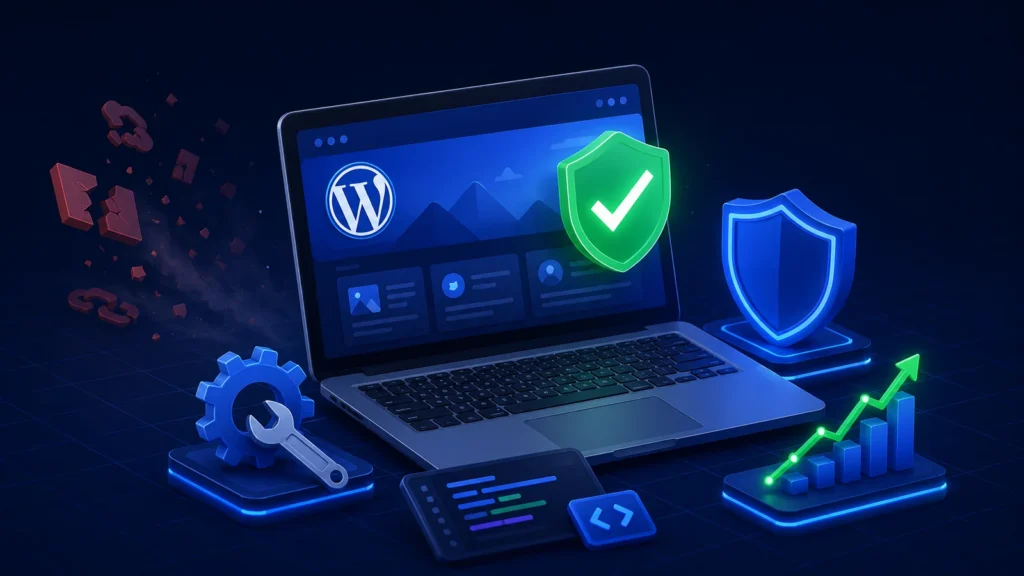
จากการตรวจสอบ PHP Error Log ใน cPanel (ไฟล์ error_log ที่ Root ของโฮสต์) พบข้อความ
PHP Fatal error: Cannot redeclare function wc_get_product() in .../plugins/some-plugin/includes/functions.php on line 214- Plugin ที่อัปเดตได้ประกาศฟังก์ชันซ้ำกับ WooCommerce เวอร์ชันใหม่ที่อัปเดตพร้อมกัน
- นอกจากนี้ยังพบว่า Plugin ตัวหนึ่งต้องการ PHP 8.1 ขึ้นไป แต่เซิร์ฟเวอร์ยังรัน PHP 7.4
ปัญหา WordPress Error 500 ประเภทนี้มักเกิดเมื่ออัปเดตหลาย Plugin พร้อมกันโดยไม่ทดสอบก่อน โดยเฉพาะเมื่อ Plugin ที่อัปเดตมีการเปลี่ยน PHP Version Requirement
ขั้นตอนการแก้ไขที่ทีมดำเนินการ
ขั้นที่ 1: เปิด PHP Error Log และระบุ Plugin ต้นเหตุ
เข้าไปที่ cPanel → Error Logs หรือเปิดไฟล์ error_log โดยตรงผ่าน File Manager อ่าน Fatal Error บรรทัดล่าสุด แล้วจดชื่อไฟล์และ Plugin ที่ก่อปัญหา
ขั้นที่ 2: ปิด Plugin ต้นเหตุผ่าน FTP/SFTP
เมื่อเข้า wp-admin ไม่ได้ ให้ใช้ FTP/SFTP เข้าไปที่โฟลเดอร์ wp-content/plugins/ แล้วเปลี่ยนชื่อโฟลเดอร์ของ Plugin ต้นเหตุ เช่น จาก some-plugin เป็น some-plugin_DISABLED WordPress จะมองว่า Plugin นั้นไม่มีอยู่และ Deactivate ให้อัตโนมัติ
ขั้นที่ 3: ทดสอบว่าเว็บกลับมาแล้ว
โหลดหน้าเว็บอีกครั้ง ถ้าเว็บกลับมาปกติ แปลว่า Plugin นั้นคือต้นเหตุ จากนั้นเข้า wp-admin แล้วตรวจสอบ PHP Version ที่ Plugin กำหนด เทียบกับเวอร์ชันที่เซิร์ฟเวอร์รัน
ขั้นที่ 4: แก้ไข PHP Version หรือเลือก Plugin เวอร์ชัน Compatible
ในเคสนี้ ทีมงานอัปเกรด PHP เป็น 8.1 ผ่าน cPanel → MultiPHP Manager แล้วเปิด Plugin กลับตามปกติ นอกจากนี้ยังลบ Plugin ตัวที่มีฟังก์ชันซ้ำออก แล้วติดตั้งเวอร์ชัน Compatible แทน เว็บกลับมาออนไลน์ภายใน 35 นาที
วิธีป้องกันไม่ให้เกิดซ้ำ
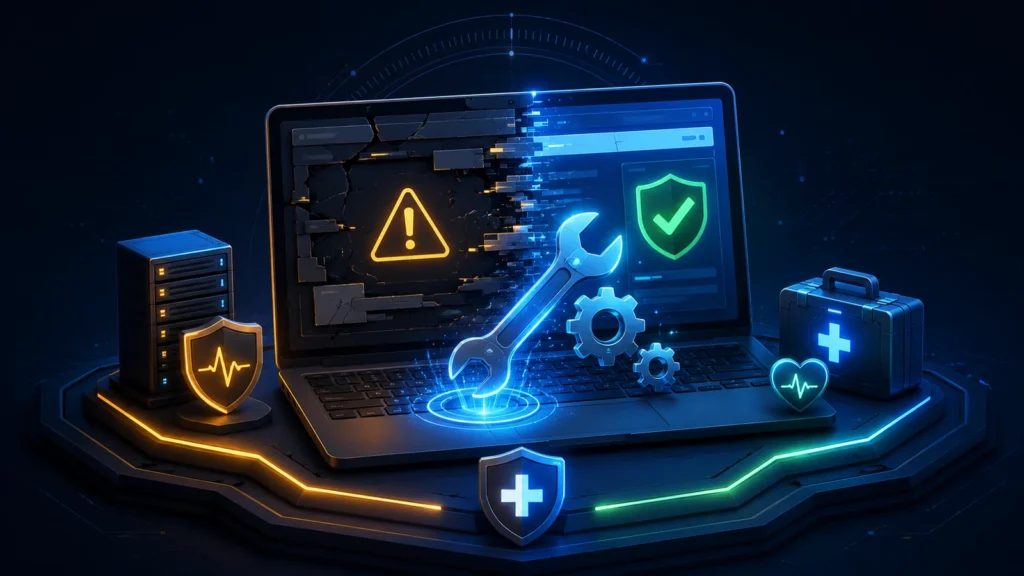
- ตรวจสอบ Changelog ก่อนอัปเดต — อ่านว่า Plugin เวอร์ชันใหม่เปลี่ยนแปลงอะไร โดยเฉพาะ PHP Requirement
- อัปเดตทีละตัว — อย่ากด “Update All” พร้อมกันบนเว็บจริง
- สำรองข้อมูลก่อนอัปเดตทุกครั้ง — Backup ทั้ง Files และ Database ด้วย Plugin เช่น UpdraftPlus
- ใช้ Staging Site — ทดสอบการอัปเดตบนสภาพแวดล้อมทดสอบก่อน แล้วค่อย Deploy ขึ้น Production
- เปิด Maintenance Mode — แสดงหน้า “อยู่ระหว่างบำรุงรักษา” ให้ลูกค้าเห็น แทนที่จะเห็น Error 500
- ตรวจสอบ PHP Error Log สม่ำเสมอ — ปัญหาหลายอย่างจะแสดงเป็น Warning ก่อน จะกลายเป็น Fatal Error
สำหรับเว็บ WooCommerce ที่มียอดขายทุกวัน ขอแนะนำให้อ่านบทความเพิ่มเติมเรื่อง WooCommerce Checkout ไม่ได้ และ เคสตัวอย่าง WooCommerce Webhook Error เพื่อเตรียมรับมือปัญหาที่อาจตามมา
เมื่อไหร่ควรเรียกผู้เชี่ยวชาญ
หากคุณทำตามขั้นตอนข้างต้นแล้วยังแก้ไม่ได้ หรือไม่สะดวก Access ผ่าน FTP ควรเรียกผู้เชี่ยวชาญในกรณีเหล่านี้
- เว็บยังขาวหลังจาก Deactivate Plugin ทุกตัวแล้ว (อาจเป็นปัญหา Theme หรือ Core File เสียหาย)
- ไม่สามารถเข้า FTP/cPanel ได้ หรือไม่มีสิทธิ์แก้ไข PHP Version
- Error Log มีข้อความซับซ้อนที่ระบุ Database Error หรือ Memory Exhausted
- เว็บ Down นานเกิน 30 นาที และมีผลต่อยอดขาย
ทีม WP Doctor Thailand พร้อมให้ความช่วยเหลือ สามารถดูรายละเอียดบริการได้ที่ บริการล้างไวรัส WordPress และการแก้ปัญหาเว็บฉุกเฉิน รวมถึงอ่านเพิ่มเติมเรื่อง Checklist ความปลอดภัย WordPress เพื่อเสริมความมั่นคงของเว็บในระยะยาว
คำถามที่พบบ่อย
WordPress Error 500 หลังอัปเดต Plugin แก้ยังไงได้เร็วที่สุด?
วิธีเร็วที่สุดคือเข้า FTP แล้วเปลี่ยนชื่อโฟลเดอร์ Plugin ที่อัปเดตล่าสุดใน wp-content/plugins/ เพื่อ Deactivate มัน จากนั้นโหลดเว็บอีกครั้ง ถ้าเว็บกลับมาแปลว่าพบต้นเหตุแล้ว
ถ้าเข้า wp-admin ไม่ได้เลย จะ Deactivate Plugin ยังไง?
ใช้ FTP หรือ File Manager ใน cPanel เข้าไปที่โฟลเดอร์ wp-content/plugins/ แล้วเปลี่ยนชื่อโฟลเดอร์ Plugin นั้น WordPress จะ Deactivate ให้อัตโนมัติโดยไม่ต้องเข้า wp-admin
Error 500 เกิดจาก PHP Version ได้ด้วยหรือ?
ได้ หาก Plugin เวอร์ชันใหม่กำหนดให้ใช้ PHP 8.x แต่เซิร์ฟเวอร์ยังรัน PHP 7.x อยู่ จะเกิด Fatal Error ทันที ตรวจสอบและอัปเกรด PHP Version ได้ผ่าน cPanel → MultiPHP Manager
ควรอัปเดต Plugin บ่อยแค่ไหนและควรทำอย่างไร?
ควรอัปเดตทุก 1–2 สัปดาห์ แต่ควรทำทีละตัว อ่าน Changelog ก่อน และสำรองข้อมูลทุกครั้งก่อนอัปเดต ถ้ามีเว็บ Staging ให้ทดสอบที่นั่นก่อนเสมอ
Error 500 Internal Server Error คืออะไร แปลว่าอะไร?
Error 500 Internal Server Error แปลว่าเกิดข้อผิดพลาดภายในเซิร์ฟเวอร์ ทำให้เซิร์ฟเวอร์ประมวลผลหน้าเว็บไม่สำเร็จ ใน WordPress ส่วนใหญ่เกิดจาก PHP Fatal Error เช่น Plugin ขัดแย้งกันหรือ PHP Version ไม่ตรงกับที่ Plugin ต้องการ
จะดู PHP Error Log เพื่อหาสาเหตุ Error 500 ได้ที่ไหน?
ดูได้ที่ cPanel → Error Logs หรือเปิดไฟล์ error_log ผ่าน File Manager แล้วอ่าน Fatal Error บรรทัดล่าสุด ซึ่งจะบอกชื่อไฟล์และ Plugin ที่ก่อปัญหา