สรุปคำตอบ
ต้องอัปเดต Plugin และ Theme เพราะการอัปเดตส่วนใหญ่มีแพตช์ปิดช่องโหว่ความปลอดภัย และเมื่อแพตช์ออก รายละเอียดช่องโหว่มักถูกเปิดเผยสาธารณะ ทำให้แฮกเกอร์รู้ทันทีว่าเว็บที่ยังไม่อัปเดตมีจุดอ่อนตรงไหน ช่องโหว่ที่พบบ่อยได้แก่ XSS, SQL Injection, Remote Code Execution และ File Upload Bypass วิธีอัปเดตอย่างปลอดภัยคือ Backup ก่อนทุกครั้ง ทดสอบบน Staging ถ้ามี อัปเดตทีละตัว และตรวจหน้าสำคัญหลังอัปเดต
Plugin และ Theme ที่ติดตั้งไว้ใน WordPress คือส่วนประกอบที่ช่วยให้เว็บทำงานได้ตามต้องการ แต่ซอฟต์แวร์เหล่านี้ไม่ได้สมบูรณ์แบบตลอดกาล นักพัฒนาพบช่องโหว่และข้อบกพร่องอยู่เสมอ การอัปเดตจึงไม่ใช่แค่เรื่องฟีเจอร์ใหม่ หากแต่เป็น มาตรการรักษาความปลอดภัยที่ขาดไม่ได้ สำหรับเว็บไซต์ทุกขนาด
ตัวเลขล่าสุดว่าช่องโหว่ถูกโจมตีเร็วแค่ไหนหลังเปิดเผย ดูได้ในรายงาน ช่องโหว่ WordPress ที่พบบ่อยที่สุด 2026
ทำไมช่องโหว่ใน Plugin/Theme ถึงอันตราย
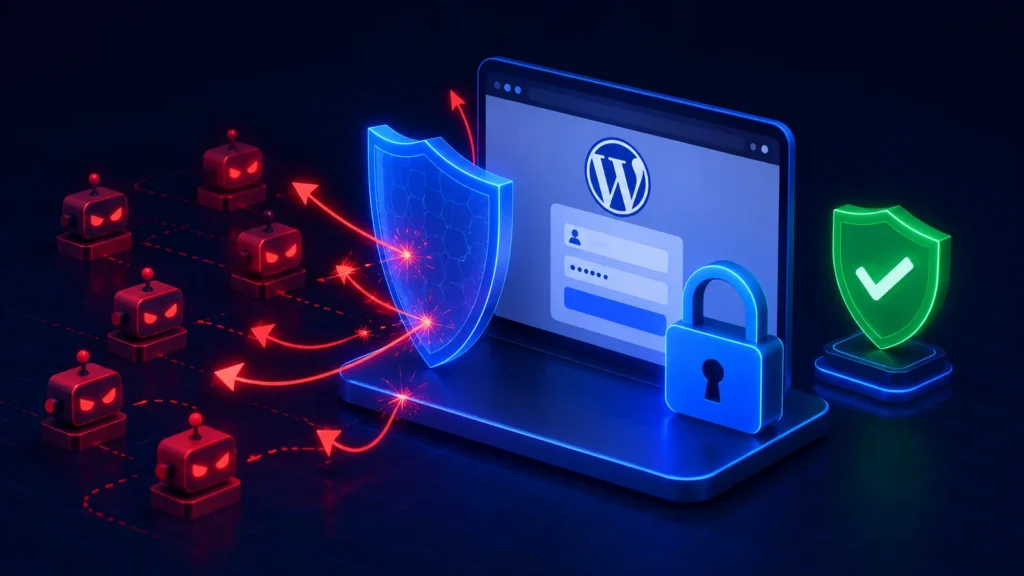
Plugin และ Theme ที่ล้าสมัยคือเป้าหมายหลักของแฮกเกอร์ เหตุผลเพราะเมื่อนักพัฒนาออกอัปเดตพร้อมแพตช์ความปลอดภัย รายละเอียดของช่องโหว่นั้นมักถูกเปิดเผยสาธารณะใน CVE Database หรือ Changelog (Patchstack รายงานว่าช่องโหว่ที่ถูกโจมตีหนักมีเวลามัธยฐานถึงการโจมตีเป็นวงกว้างราว 5 ชั่วโมง ดู Patchstack 2026) ทำให้แฮกเกอร์รู้ทันทีว่าเว็บที่ยังไม่อัปเดตมีจุดอ่อนตรงไหน
- n
- Cross-Site Scripting (XSS) — แฮกเกอร์ฝังสคริปต์อันตรายในหน้าเว็บ ทำให้ผู้เยี่ยมชมตกเป็นเหยื่อ (OWASP: XSS)
- SQL Injection — ดึงข้อมูล User/Password จากฐานข้อมูลโดยตรง (OWASP: SQL Injection)
- Remote Code Execution (RCE) — รันโค้ดอันตรายบนเซิร์ฟเวอร์ได้ทันทีโดยไม่ต้องล็อกอิน
- File Upload Bypass — อัปโหลดไฟล์ PHP แฝงมัลแวร์ขึ้นไปติดตั้ง backdoor (MITRE CWE-434)
รายงาน State of WordPress Security in 2026 ของ Patchstack พบช่องโหว่ใหม่ในระบบ WordPress 11,334 รายการในปี 2025 โดย 91% อยู่ใน Plugin และ 9% อยู่ใน Theme ส่วน WordPress Core มีรายงานเพียง 6 รายการ ซึ่งสะท้อนว่าการอัปเดต Plugin/Theme สำคัญไม่แพ้กัน ดูรายละเอียดเพิ่มเติมได้ใน Checklist ความปลอดภัย WordPress ฉบับเจ้าของเว็บ
อาการที่บ่งชี้ว่าเว็บโดนเจาะผ่าน Plugin/Theme เก่า
- n
- เว็บเปลี่ยนหน้า Homepage หรือแสดงเนื้อหาแปลกปลอมที่ไม่ได้สร้างเอง
- Google Search Console แจ้งเตือน “ไซต์ถูกแฮก” หรือ Safe Browsing ขึ้น Warning แดง (ดูรายงาน Security issues ของ Search Console)
- Hosting ส่งอีเมลแจ้งพบไฟล์อันตราย หรือระงับบัญชีกะทันหัน
- มี Admin User ใหม่ที่ไม่รู้จักโผล่ขึ้นมาในหน้า Users
- เว็บโหลดช้าผิดปกติ หรือเซิร์ฟเวอร์ใช้ CPU/RAM พุ่งสูงโดยไม่มีเหตุผล
วิธีตรวจสอบว่า Plugin/Theme ของคุณมีอัปเดตรออยู่หรือไม่

- n
- เข้า WordPress Admin → Dashboard → Updates ระบบจะแสดงรายการ Plugin, Theme และ WordPress Core ที่มีเวอร์ชันใหม่ (คู่มือ Updating WordPress)
- ตรวจดู Changelog ของแต่ละ Plugin ก่อนอัปเดต โดยคลิก “View version X.X.X details” เพื่อดูว่าแพตช์นี้แก้ไขอะไรบ้าง
- ใช้ Plugin เช่น WP Updates Notifier หรือ MainWP เพื่อรับอีเมลแจ้งเตือนอัตโนมัติเมื่อมีอัปเดตใหม่
- ตรวจสอบหน้า
yourdomain.com/wp-admin/update-core.phpโดยตรงหากต้องการดูแบบ real-time
วิธีอัปเดต Plugin และ Theme อย่างปลอดภัยทีละขั้นตอน
การอัปเดตผิดวิธีอาจทำให้เว็บพัง โดยเฉพาะถ้า Plugin มีการเปลี่ยน Database Schema หรือ Theme มี Breaking Change ควรทำตามลำดับนี้:
- n
- สำรองข้อมูล (Backup) ก่อนทุกครั้ง — ทั้งไฟล์และฐานข้อมูล ใช้ Plugin เช่น UpdraftPlus หรือสำรองผ่าน cPanel โดยตรง ดูหลักการสำรองได้ในคู่มือ WordPress Backups
- ทดสอบบน Staging Site — ถ้ามี Staging ให้อัปเดตที่นั่นก่อน แล้วตรวจว่าหน้าสำคัญ เช่น หน้าแรก, หน้าสินค้า, Checkout ยังทำงานได้ปกติ
- อัปเดต Plugin ทีละตัว — อย่ากด “Update All” พร้อมกันทั้งหมด เพื่อให้หาต้นเหตุได้ง่ายหาก conflict เกิดขึ้น
- อัปเดต Theme หลังสุด — โดยเฉพาะ Theme ที่ Custom Code ไว้ ควรใช้ Child Theme เพื่อไม่ให้โค้ดหายเมื่ออัปเดต Parent Theme
- ตรวจสอบเว็บหลังอัปเดต — เปิดหน้าสำคัญ, ลอง Submit Form, ตรวจ Console ว่าไม่มี Error
วิธีป้องกันปัญหาระยะยาว
- n
- ตั้ง Auto-Update เฉพาะ Security Release สำหรับ WordPress Core ซึ่งเป็นค่าเริ่มต้นอยู่แล้วตามคู่มือ wp-config (ตั้งค่าใน wp-config.php:
define('WP_AUTO_UPDATE_CORE', 'minor');) - ลด Plugin ที่ไม่จำเป็นออก — Plugin ที่ถูก Deactivate แต่ยังติดตั้งอยู่ก็ยังอาจเป็นช่องโหว่ได้ คู่มือ Hardening ของ WordPress.org แนะนำให้ลบ Plugin ที่ไม่ใช้ออกจากระบบ
- เลือก Plugin/Theme จาก Developer ที่มีประวัติอัปเดตสม่ำเสมอและตอบ Support เร็ว ดูได้จาก WordPress.org Repo ว่า “Last updated” นานแค่ไหน
- ติดตั้ง Wordfence หรือ Security Plugin เพื่อแจ้งเตือนเมื่อพบ Plugin ที่มีช่องโหว่ที่รู้จักแล้ว
- อ่านเพิ่มเติมเรื่อง Security Plugin จำเป็นไหมสำหรับ WordPress เพื่อประกอบการตัดสินใจ
เมื่อไหร่ควรขอความช่วยเหลือจากผู้เชี่ยวชาญ
บางกรณีการอัปเดตไม่ใช่แค่กดปุ่ม แต่ต้องอาศัยความเชี่ยวชาญ เช่น Plugin เวอร์ชันใหม่เปลี่ยน API ทำให้ Integration อื่นพัง, Theme ที่ Custom ไว้อย่างหนักไม่สามารถอัปเดตตรง ๆ ได้, หรือเว็บโดนเจาะไปแล้วและต้องทำ Security Audit ก่อนอัปเดต ในกรณีเหล่านี้การ เสริมความปลอดภัย WordPress อย่างครบวงจรโดยผู้เชี่ยวชาญจะคุ้มค่ากว่าแก้ปัญหาเองแบบลองผิดลองถูก นอกจากนี้ยังควรอ่านเรื่อง วิธีป้องกัน WordPress โดนแฮกเบื้องต้น เพื่อเสริมความเข้าใจเรื่องความปลอดภัยในภาพรวม
ถ้าไม่มีเวลาอัปเดตและทดสอบเองทุกสัปดาห์ เรามีบริการ รับดูแลเว็บไซต์ WordPress รายเดือน ที่อัปเดต Plugin อย่างปลอดภัย พร้อม Backup อัตโนมัติ
คำถามที่พบบ่อย
ควรอัปเดต Plugin และ Theme บ่อยแค่ไหน?
ควรตรวจสอบอัปเดตอย่างน้อยสัปดาห์ละครั้ง สำหรับ Security Patch ควรอัปเดตทันทีที่ออก ไม่ควรปล่อยทิ้งไว้นานเกิน 2 สัปดาห์
ถ้าอัปเดต Plugin แล้วเว็บพังทำอย่างไร?
ให้ Restore จาก Backup ที่สำรองไว้ก่อนอัปเดต จากนั้น Deactivate Plugin ตัวที่อัปเดตล่าสุด แล้วรอเวอร์ชันถัดไปหรือติดต่อ Developer ของ Plugin นั้น
Plugin ที่ Deactivate แต่ยังติดตั้งอยู่อันตรายไหม?
อันตรายได้เช่นกัน เพราะไฟล์ของ Plugin ยังอยู่บนเซิร์ฟเวอร์ แฮกเกอร์สามารถโจมตีช่องโหว่ในไฟล์เหล่านั้นได้แม้ Plugin จะถูกปิดอยู่
Theme Nulled หรือ Plugin Nulled คืออะไร และอันตรายหรือเปล่า?
Nulled คือ Theme/Plugin Premium ที่ถูกถอด License แล้วแจกฟรี มักมีโค้ดอันตรายแฝงอยู่ และไม่สามารถรับอัปเดตจาก Developer ได้ ควรหลีกเลี่ยงโดยเด็ดขาด
เปิด Auto-Update ใน WordPress ดีไหม?
สำหรับ WordPress Core แนะนำให้เปิด Auto-Update เฉพาะ Security Release ด้วย define('WP_AUTO_UPDATE_CORE', 'minor'); ใน wp-config.php ส่วน Plugin และ Theme ที่สำคัญต่อเว็บ ควรมี Backup และทดสอบหลังอัปเดต เพราะเวอร์ชันใหม่อาจเปลี่ยนโครงสร้างจนทำให้เว็บพังได้
ไม่อัปเดต Plugin นานๆ เสี่ยงโดนแฮกจริงไหม?
เสี่ยงจริง Plugin และ Theme ที่ล้าสมัยคือเป้าหมายหลักของแฮกเกอร์ เพราะช่องโหว่ที่ถูกแพตช์แล้วมักถูกเปิดเผยสาธารณะ บอทจึงสแกนหาเว็บที่ยังใช้เวอร์ชันเก่าเพื่อเจาะเข้ามาฝังมัลแวร์หรือ Backdoor
แหล่งอ้างอิง
- Patchstack. (2026). State of WordPress Security in 2026. สืบค้นเมื่อ 3 พฤศจิกายน 2026, จาก https://patchstack.com/whitepaper/state-of-wordpress-security-in-2026/
- OWASP Foundation. (ม.ป.ป.). Cross Site Scripting (XSS). สืบค้นเมื่อ 3 พฤศจิกายน 2026, จาก https://owasp.org/www-community/attacks/xss/
- OWASP Foundation. (ม.ป.ป.). SQL Injection. สืบค้นเมื่อ 3 พฤศจิกายน 2026, จาก https://owasp.org/www-community/attacks/SQL_Injection
- MITRE. (ม.ป.ป.). CWE-434: Unrestricted Upload of File with Dangerous Type. สืบค้นเมื่อ 3 พฤศจิกายน 2026, จาก https://cwe.mitre.org/data/definitions/434.html
- WordPress.org. (ม.ป.ป.). Hardening WordPress (Advanced Administration Handbook). สืบค้นเมื่อ 3 พฤศจิกายน 2026, จาก https://developer.wordpress.org/advanced-administration/security/hardening/
- WordPress.org. (ม.ป.ป.). Editing wp-config.php (Advanced Administration Handbook). สืบค้นเมื่อ 3 พฤศจิกายน 2026, จาก https://developer.wordpress.org/advanced-administration/wordpress/wp-config/
- WordPress.org. (ม.ป.ป.). Updating WordPress (Advanced Administration Handbook). สืบค้นเมื่อ 3 พฤศจิกายน 2026, จาก https://developer.wordpress.org/advanced-administration/upgrade/upgrading/
- WordPress.org. (ม.ป.ป.). Child Themes (Theme Handbook). สืบค้นเมื่อ 3 พฤศจิกายน 2026, จาก https://developer.wordpress.org/themes/advanced-topics/child-themes/
- Google. (ม.ป.ป.). Security issues report (Search Console Help). สืบค้นเมื่อ 3 พฤศจิกายน 2026, จาก https://support.google.com/webmasters/answer/9044101
- WordPress.org. (ม.ป.ป.). WordPress Backups. สืบค้นเมื่อ 3 พฤศจิกายน 2026, จาก https://wordpress.org/documentation/article/wordpress-backups/